Nao机器人刷机
1.刷机前准备:
1.flasher-2.1.0.19-win64-vs2010
2.opennao-atom-system-image-2.1.4.13_2015-08-27
3.U盘
所需资料夸克网盘链接 (若连接无法使用了可以去官网下载对应的资源)
2.格式化U盘
2.1 使用管理员身份打开cmd分别进行以下操作
1 | diskpart |
1 | list disk |
系统会列出所有磁盘,根据大小识别U盘编号(比如 Disk 2 是你的U盘)。
3.输入以下命令(以选中你的U盘为例,如果你的U盘是 Disk 2):
1 | select disk 2 |
4.然后执行以下命令,彻底清除所有分区与文件系统信息:
1 | clean |
5.注:如果仅仅格式化的话会出现以下问题
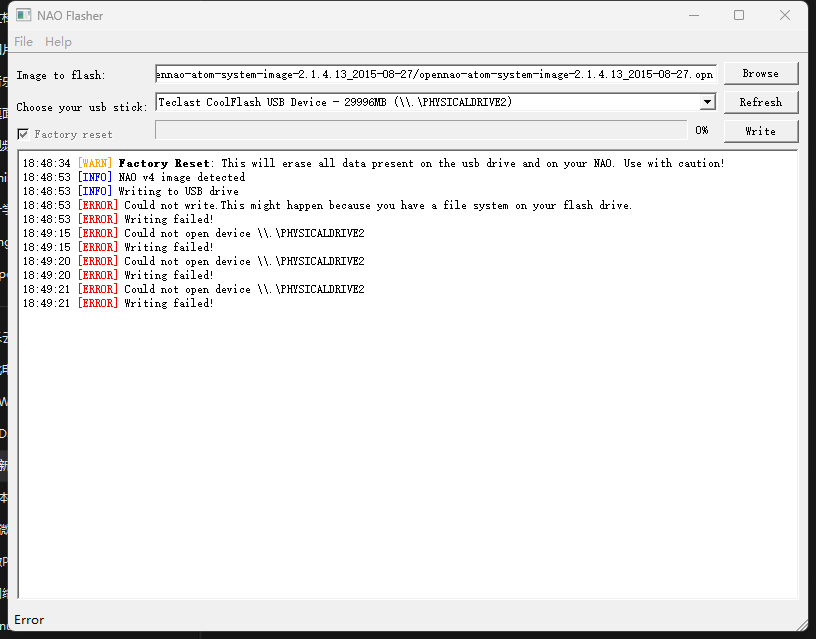
这是因为仅仅格式话的化磁盘里面还有有文件系统,并不能直接作为刷机U盘
6.如果出现以下图片则为成功了
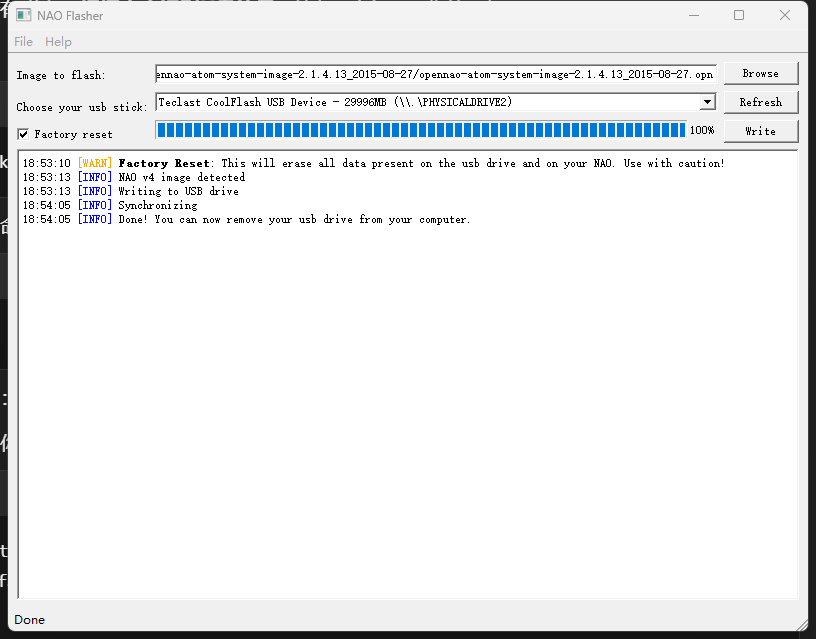
3.机器人刷机
将U盘插入机器人后脑勺,长按胸口的按钮直至变蓝,等待一会他刷机完成的话就会发出声音就证明刷机成功了。
4.机器人的使用
机器人的使用这位写的很不错,可以快速了解对应api及功能
本博客所有文章除特别声明外,均采用 CC BY-NC-SA 4.0 许可协议。转载请注明来源 Kapi Blog!